


آموزش حل مشکل برعکس شدن شمارهگذاری خودکار عناوین در ورد 2016، 2019 و 2021
چرا شمارهگذاری خودکار عناوین در ورد برعکس میشود؟
در نسخههای 2016، 2019 و 2021 مایکروسافت ورد یک باگ رایج وجود دارد که باعث برعکس شدن شمارهگذاری اتوماتیک عناوین و تیترها (Heading) میشود.
بهطور معمول، بهجای نمایش صحیح ۲-۳، شمارهها بهصورت ۳-۲ نمایش داده میشوند. این مشکل بهویژه در شمارهگذاری فارسی در ورد و اسناد راستبهچپ بسیار شایع است.
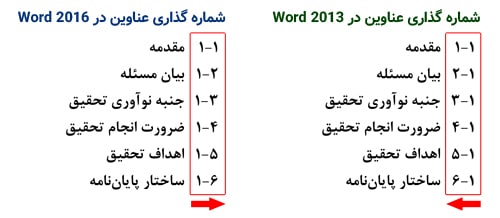
روشهای حل مشکل برعکس شدن شمارهگذاری هدینگها در ورد:
روش اول:
این روش سریعترین روش برای حل این مسئله است. با این کار جلوی همهی خط تیرهها یا نقطههای تیترها یک کاراکتر نامرئی راستنویس (Right-to-Left Mark) قرار میگیرد و مشکل شمارهگذاری معکوس عناوین در ورد برطرف میشود.
روش کار:
– با فشردن کلیدهای ترکیبی Ctrl+H پنجره Find and Replace را باز کنید.
– در قسمت Find what خط تیره (-) گذاشته و در بخش Replace with عبارت ^r- را Paste کنید.
– در پایان روی دکمه Replace All کلیک کنید تا همه تیترهای پایاننامه اصلاح شود.
نکته: درصورتیکه اعداد تیترهای پایاننامه شما با نقطه جداسازی شده باشد مانند 2.1.5 باید به جای خط تیره (-) کاراکتر نقطه ( . ) بگذارید.

روش دوم: استفاده از کاراکترهای پنهان (روش پیشنهادی و پایدار)
اگر مشکل برعکس شدن شمارهگذاری اتوماتیک هدینگها همچنان باقی بود، استفاده از کاراکترهای کنترلی یونیکد یک راهحل اصولی است.
برای این کار:
– در یک فایل ورد جداگانه یک خط تیره (-) تایپ کنید.
– به ابتدای خط بروید و از مسیر منوی Insert بخش Symbols بر روی More Symbols کلیک کرده و وارد بخش نمادها شوید.

مطابق شکل زیر، فونت را روی (Normal Text) قرار دهید و در قسمت Character Code عدد 200F را وارد کرده و روی Insert کلیک کنید.

این کاراکتر یک علامت نامرئی راستبهچپ (RTL) است که باعث میشود ترتیب اعداد در شمارهگذاری چندسطحی ورد بهدرستی نمایش داده شود.
برای اطمینان، میتوانید همین کاراکتر را بعد از خط تیره نیز اضافه کنید.
سپس:
– با فشردن کلیدهای ترکیبی Ctrl+A تمامی متن را انتخاب کرده و با فشردن کلیدهای Ctrl+C متن را کپی کنید.
– به فایل اصلی بازگردید و با فشردن کلیدهای ترکیبی Ctrl+H پنجره Find and Replace را باز کنید.

– زبان کیبورد را روی فارسی بگذارید.
– در قسمت Find what خط تیره (-) و در بخش Replace with محتوای کپیشده را Paste کنید.
– حالا روی Replace All کلیک کنید.
این روش نقش مهمی در رفع مشکل ترتیب اعداد تیترها در ورد دارد و برای زبانهایی مانند فارسی و عربی بسیار مؤثر است.
روش سوم: تغییر زبان Proofing (سریع و کاربردی)
این روش در بسیاری از فایلها مشکل شمارهگذاری معکوس عناوین در ورد را بهسرعت برطرف میکند.
– با فشردن کلیدهای ترکیبی Ctrl+A تمامی متن را انتخاب کنید.
– از منوی Review، بخش Language، گزینه Set Proofing Language را انتخاب کرده و وارد تنظیمات زبان شوید.

یکی از زبانهای عربی مثلاً Arabic (Algeria) را انتخاب و روی دکمه OK کلیک کنید.

✔️ در اغلب موارد، ترتیب شمارهگذاری تیترها بلافاصله اصلاح میشود.
در صورتی که نمیخواهید زمان خود را صرف تنظیمات پیچیده ورد کنید یا نگران ایرادهای فرمتبندی در فایل نهایی هستید، ویراستاری تخصصی پایاننامه میتواند این مشکلات را یکبار برای همیشه و مطابق دستورالعمل دانشگاه برطرف کند.
در این فرآیند، فایل شما از نظر نگارشی، ساختاری و شمارهگذاری عناوین و فصلها در ورد بهصورت دقیق اصلاح میشود.


 ادامه مطلب
 ادامه مطلب
 ادامه مطلب
 ادامه مطلب
 ادامه مطلب
 ادامه مطلب
 ادامه مطلب
 ادامه مطلب
 ادامه مطلب
 ادامه مطلب
 ادامه مطلب

هیچ دیدگاهی نوشته نشده است.