


آموزش کامل ایجاد فهرست مطالب خودکار در ورد (فهرست نویسی اتوماتیک) | نحوه بهروزرسانی و حذف آن
اگر در حال نگارش پایاننامه، مقاله علمی یا گزارش دانشگاهی هستید، یادگیری ایجاد فهرست مطالب خودکار در ورد یکی از ضروریترین مهارتهاست. ساخت فهرست دستی نهتنها وقتگیر است، بلکه با هر تغییر کوچک در متن، کل شماره صفحات به هم میریزد.
در این آموزش یاد میگیرید چگونه:
– فهرست مطالب خودکار در Word ایجاد کنید
– سطحبندی تیترها را سفارشی کنید
– فهرست را بهروزرسانی کنید
– در صورت نیاز آن را حذف کنید
پیشنیاز مهم، استایلدهی صحیح به تیترهاست. اگر این مرحله را درست انجام ندهید، فهرست مطالب شما ناقص یا اشتباه خواهد بود.
برای یادگیری روش صحیح استایلدهی به تیترها روی لینک زیر کلیک کنید.
آموزش ساخت استایل استاندارد پایاننامه در ورد (آموزش مرحلهبهمرحله و تصویری)
روش اول: ایجاد فهرست مطالب خودکار پیشفرض (Built-In)
این روش سریعترین راه ایجاد فهرست مطالب در ورد است.
مراحل ایجاد:
1. مکاننما را در محل موردنظر قرار دهید.
2. به تب References بروید.
3. روی گزینه Table of Contents کلیک کنید.
4. یکی از قالبهای آماده را انتخاب کنید.
فهرست مطالب فوراً ایجاد میشود و تمام تیترهای Heading شما را نمایش میدهد.
📌 این روش ساده است، اما برای پایاننامه معمولاً نیاز به تنظیمات سفارشی خواهید داشت.

روش دوم: ایجاد فهرست مطالب سفارشی (Custom Table of Contents)
این روش حرفهایتر است و برای پایاننامه و رساله توصیه میشود.
مراحل ایجاد فهرست سفارشی:
1. مکاننما را در محل موردنظر قرار دهید.
2. وارد تب References شوید.
3. روی Table of Contents کلیک کنید.
4. گزینه Custom Table of Contents را انتخاب کنید.

در پنجره بازشده میتوانید:
– از بخش Formats گزینه Formal (رسمی) را انتخاب کنید.

– تعداد سطوح تیترها را روی عدد 5 تنظیم کنید تا بتواند 5 تیتر و زیرتیتر را در فهرست مطالب نمایش دهد.

– نوع اتصال بین عناوین و شماره صفحات را روی نقطه چین قرار دهید.

– نمایش یا عدم نمایش شماره صفحات (Show page numbers) و نوع چیدمان شماره صفحه (Right align page numbers) را تیک بزنید و دکمه OK را فشار دهید تا فهرست شما نمایش داده شود.
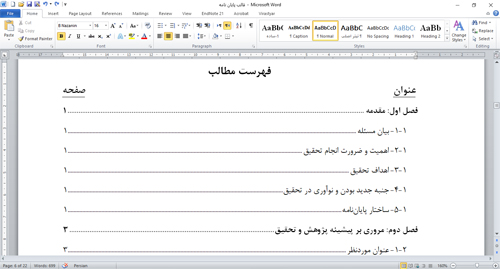
تغییر سطحبندی دلخواه تیترها (به ندرت مورد استفاده قرار میگیرد)
اگر میخواهید در فهرست مطالب مثلاً از عناوین Heading 2 به بعد نمایش داده شود کافی است مراحل زیر را انجام دهید:
– در پنجره Table of Contents روی Options کلیک کنید.

– در مقابل استایل Heading 2 عدد 1 و جلوی Heading 3 عدد 2 وارد کنید تا در فهرست مطالب عناوین از Heading 2 شروع شود. حالا روی دکمه OK کلیک کنید.

فهرستی مشابه شکل زیر ایجاد میشود که در آن عنوان فصلها وجود ندارد.

به این ترتیب میتوانید کنترل کامل روی ساختار فهرست داشته باشید.
نحوه بهروزرسانی فهرست مطالب در ورد
بعد از هر تغییر در متن (اضافه شدن تیتر جدید یا تغییر شماره صفحات) باید فهرست را بهروزرسانی کنید.
روش بهروزرسانی فهرست:
روش اول:
– روی فهرست راستکلیک کنید.
– گزینه Update Field را انتخاب کنید.

روش دوم (پیشنهادی):
– در تب Referenes در بخش Table of Contents روی دکمه Update Table کلیک کنید.

– اگر بخواهید همه فهرست مطالب بهروز شود گزینه Update entire table و اگر میخواهید فقط شماره صفحات بهروز شود گزینه Update page numbers only را انتخاب کنید و روی دکمه OK کلیک کنید.

⚠️ توجه داشته باشید در صورت ایجاد تغییرات در عناوین یا تغییر صفحات متن، فهرست بهصورت خودکار بهروز نمیشود و باید این کار به صورت دستی انجام شود.
نحوه حذف فهرست مطالب
برای حذف فهرست لازم نیست آن را انتخاب کنید.
روش حذف فهرست:
– به تب References بروید.
– روی Table of Contents کلیک کنید.
– گزینه Remove Table of Contents را انتخاب کنید.
– فهرست فوراً حذف میشود.

اشتباهات رایج هنگام ساخت فهرست مطالب
– استفاده نکردن از Styles استاندارد
– تغییر دستی شماره صفحات
– بهروزرسانی نکردن فهرست در نسخه نهایی
– استفاده از چند استایل نامنظم برای تیترها
اگر ساختار سند شما اصولی نباشد، فهرست مطالب هم حرفهای نخواهد بود.
بخش زیادی از بههمریختگی فهرست مطالب به این دلیل اتفاق میافتد که فایل از ابتدا ساختار درستی نداشته است. اگر در حال شروع نگارش پایاننامه هستید، استفاده از یک قالب استاندارد که از ابتدا:
– تیترها را درست سطحبندی کرده
– فهرست خودکار را تنظیم کرده
– شمارهگذاری صفحات را اصولی انجام داده
– فصلبندی را استاندارد چیده
میتواند جلوی ساعتها اصلاح و بازکاری در مرحله نهایی را بگیرد.
در صورت تمایل میتوانید از «قالب آماده و استاندارد پایاننامه» استفاده کنید تا از همان ابتدا ساختار فایل شما حرفهای و بدون دردسر باشد.
خیلی وقتها محتوا آماده است، اما در مرحله نهایی:
– فهرست کامل بهروزرسانی نشده
– شماره صفحات بههم ریخته
– سطح تیترها یکدست نیست
– یا متن از نظر نگارشی نیاز به اصلاح دارد
در این مرحله یک بازبینی تخصصی میتواند کیفیت کار را چند پله بالاتر ببرد و از ایرادهای داوری جلوگیری کند.
اگر به مرحله نهایی رسیدهاید و میخواهید مطمئن شوید فایل شما از نظر ساختار و نگارش بینقص است، میتوانید از «خدمات ویراستاری و فرمتبندی تخصصی» استفاده کنید.


 ادامه مطلب
 ادامه مطلب
 ادامه مطلب
 ادامه مطلب
 ادامه مطلب
 ادامه مطلب
 ادامه مطلب
 ادامه مطلب
 ادامه مطلب
 ادامه مطلب
 ادامه مطلب

هیچ دیدگاهی نوشته نشده است.